
Bessere Analyse durch Berichte und Zonen
Zonen: Analysieren Sie jede beliebige Geografie
Benutzerdefinierte Zonen sind eine leistungsstarke Methode, um Bereiche, die Sie interessieren, spontan zu analysieren.
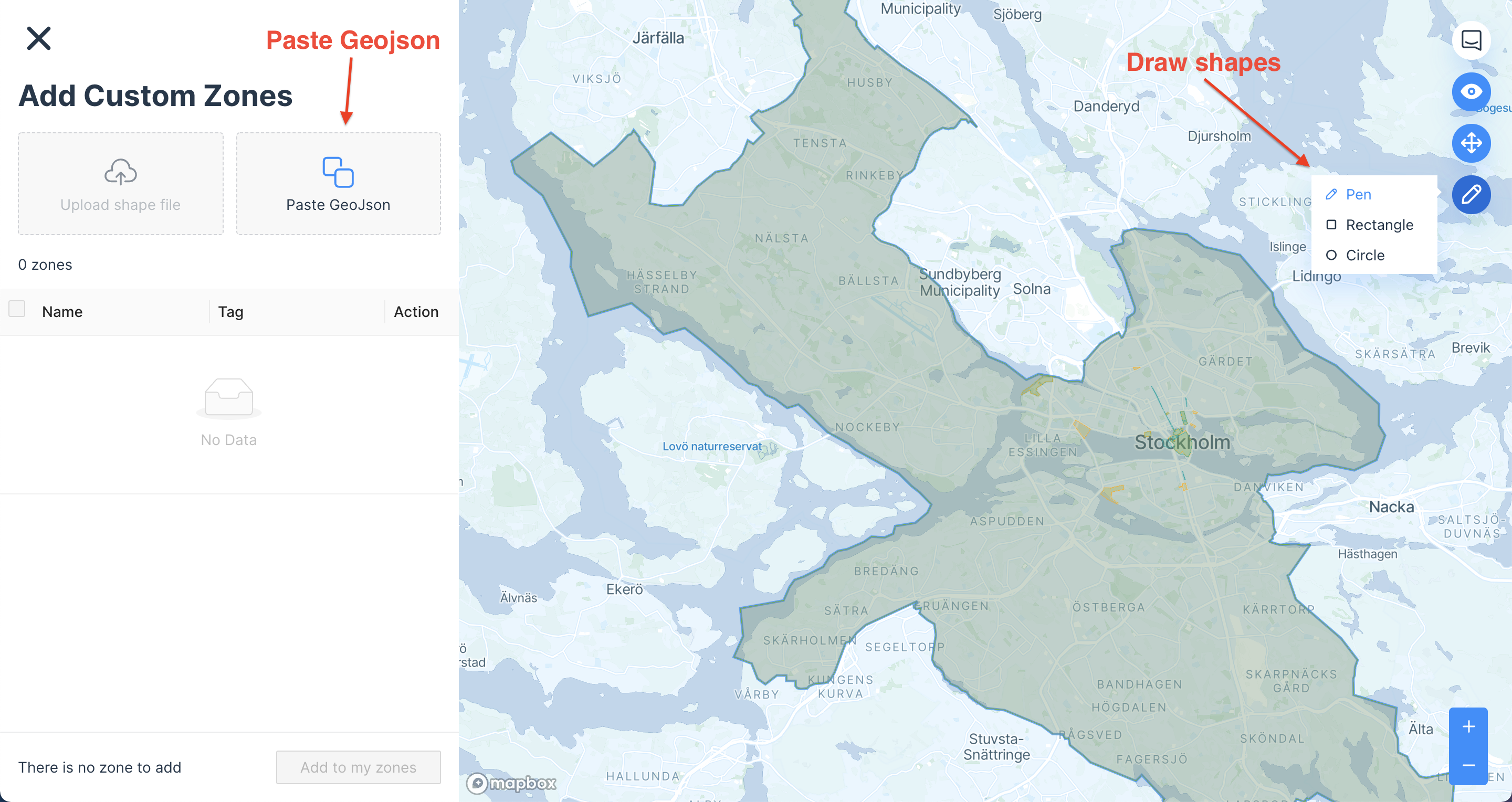
Sie können benutzerdefinierte Zonen auf dieselbe Weise erstellen, wie Sie Vorschriften hinzufügen. Sie können freihändig zeichnen, vorgefertigte Formen wie Rechtecke oder Kreise verwenden oder Ihre eigene GeoJson-Datei hochladen.
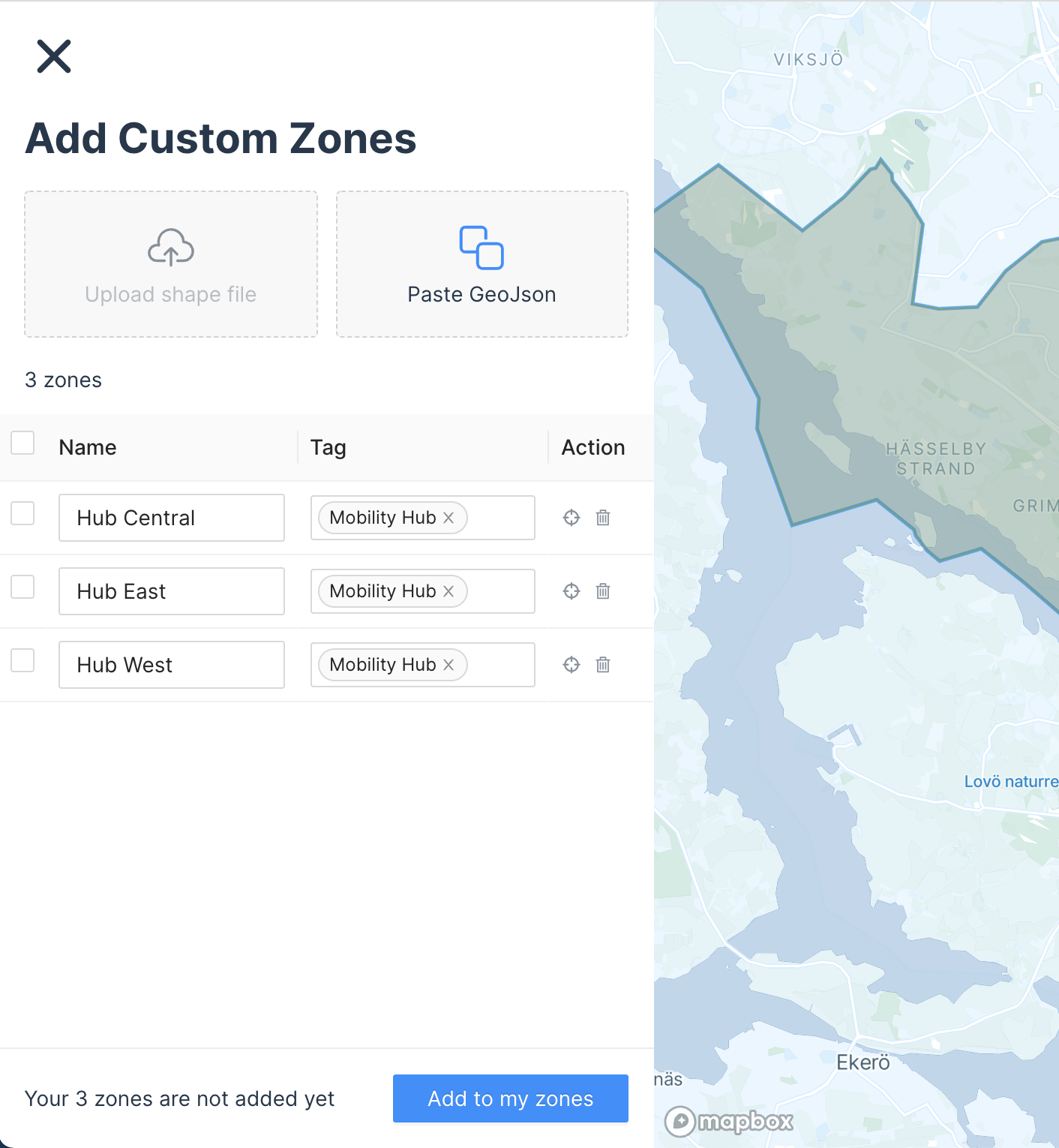
Wenn Zonen zur Karte hinzugefügt werden, werden sie in der Tabelle in der linken Seitenleiste angezeigt. Hier können Sie jeder Zone einen eindeutigen Namen geben (z. B. die Kreuzung, die Transitstation oder die relevante Verwaltungsregion, die sie repräsentiert). Um Zonen zu gruppieren, bietet Cityscope ein Tagging-System. Sie können so viele Tags hinzufügen, wie Sie möchten. Cityscope bietet eine Reihe von Standard-Tags zur Auswahl (z. B. Untersuchungsgebiet, Verwaltungsgrenze), oder Sie können Ihre eigenen benutzerdefinierten Tags erstellen, um logische Gruppen zu bilden (z. B. Mobilitätsknotenpunkt, Parkplatzstudie usw.).
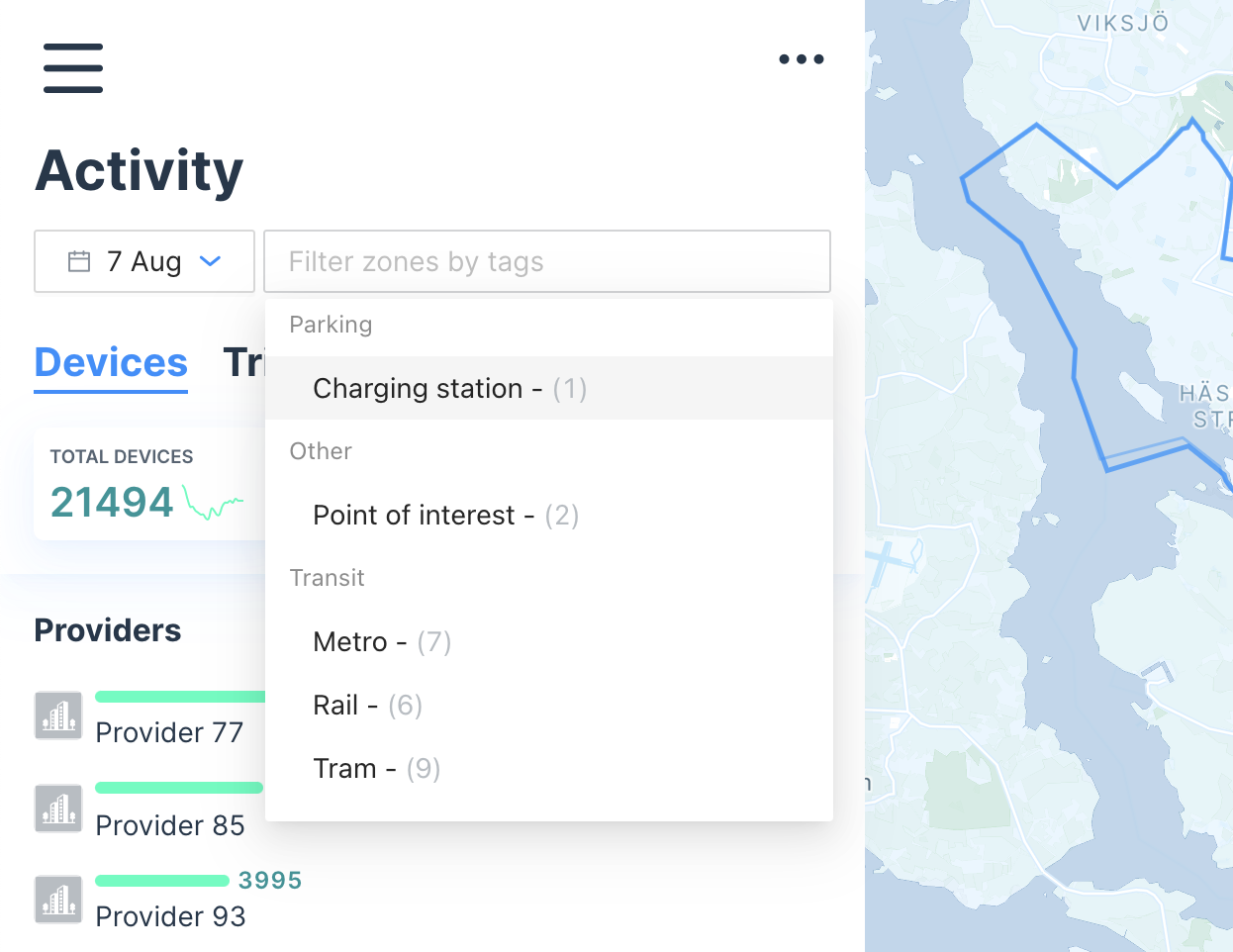
Nachdem Sie die benutzerdefinierten Zonen gespeichert haben, werden die Erkenntnisse auf der Seite „Aktivität“ angezeigt. Öffnen Sie „Aktivität“ und wählen Sie ein oder mehrere Zonen-Tags aus, um sie Ihrem Aktivitätsbildschirm hinzuzufügen. Neben jedem Tag wird eine Zahl angezeigt, die die Anzahl der Zonen angibt, die derzeit zu dieser Gruppe gehören.
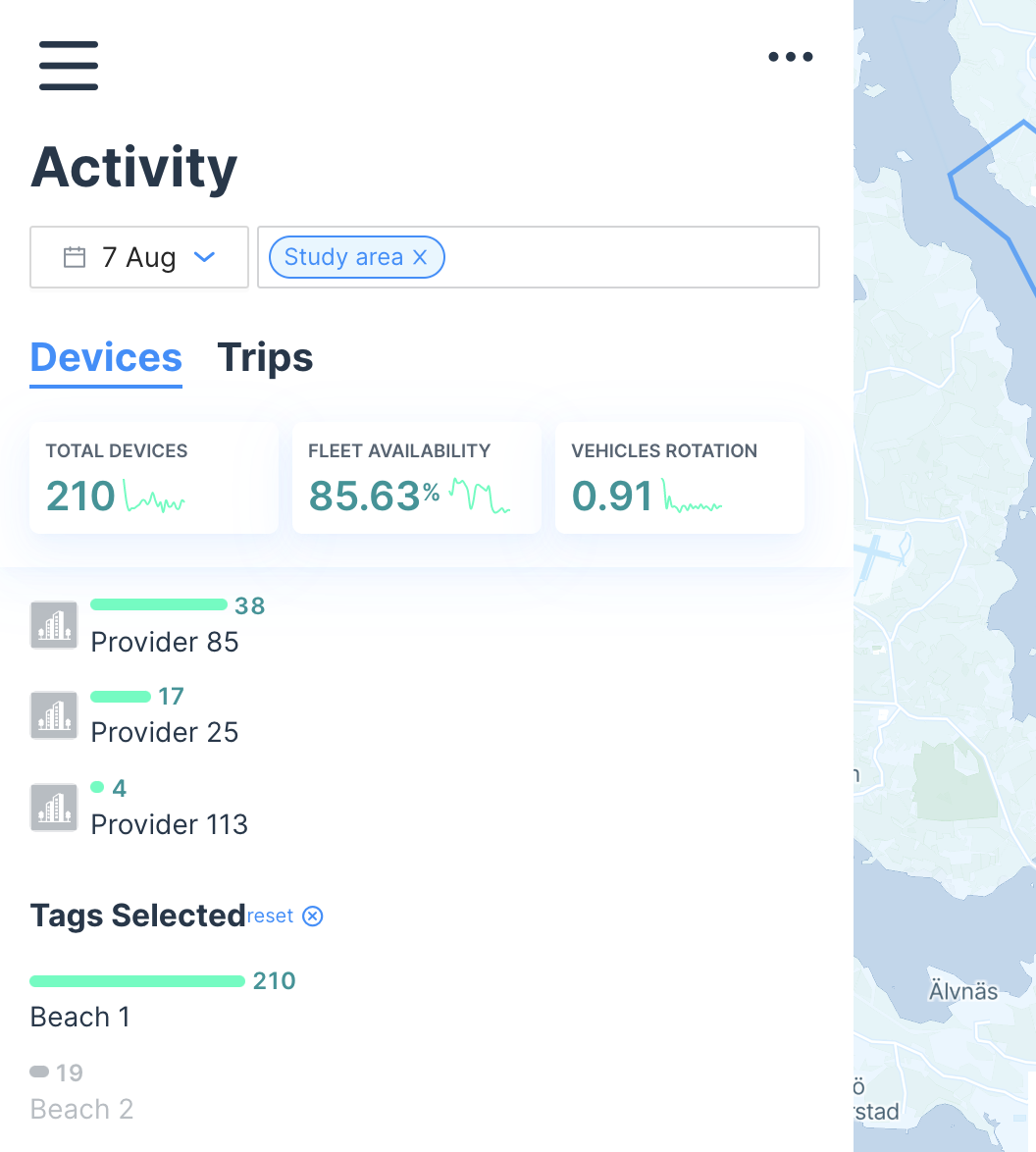
Mit Activity können Sie dieselben Analysen durchführen, die Sie zuvor für Bezirke und Unterbezirke durchführen konnten. Sie können alle Formen innerhalb desselben Merkmals oder ein einzelnes Merkmal auswählen, um weitere Details anzuzeigen.
„Zone Zooms“ und Herkunfts- und Zielströme
Zonen sind besonders nützlich, um beliebte Reisemuster zwischen verschiedenen Regionen genauer zu untersuchen.
Wenn Sie auf den blauen Pfeil neben einem Zonennamen (einem Bezirk, Unterbezirk oder einer beliebigen benutzerdefinierten Zone) klicken, gelangen Sie zum „Zonenzoom“.
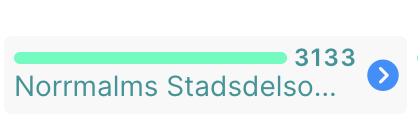
Der blaue Pfeil erscheint, wenn Sie mit der Maus über den Namen einer Zone fahren.
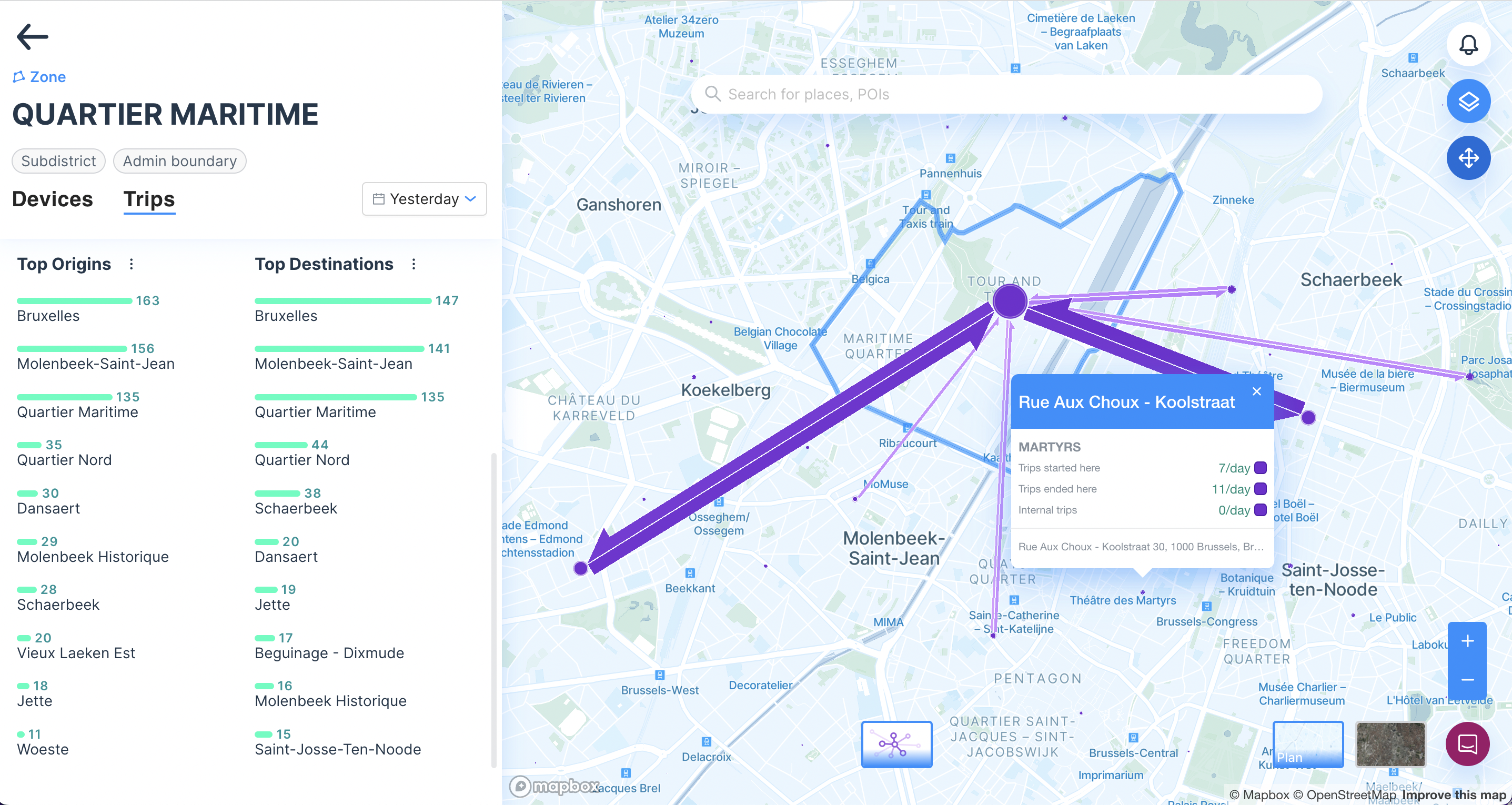
Diese Erfahrung ermöglicht es Ihnen, Muster in einer beliebigen Zone besser zu verstehen. Dies gilt insbesondere, wenn Sie zur Ansicht „Fahrten“ wechseln, in der Sie die beliebtesten Ausgangspunkte von Fahrten sehen können, die in dieser Zone enden, oder die beliebtesten Ziele von Fahrten, die in dieser Zone beginnen. Diese Zahl kann entweder als Gesamtzahl, Tagesdurchschnitt oder Stundendurchschnitt dargestellt werden. Die Daten können auch als CSV-Datei exportiert werden.
Videos und zusätzliche Ressourcen
Vor 4 Monaten aktualisiert